
Como funciona
Así funcionan os simuladores, paso a paso
Sen instalar nada, sen contas de correo e sen configurar a aula. Contámolo co exemplo dos simuladores de certificados; os de colexios funcionan igual.
Certificados de profesionalidade
Do primeiro contacto ao último día do curso
Seis pasos. Ti só tes que pedir as claves e marcar o ritmo; do resto encárgase o simulador.
-
1
Docente ou academia
Pides as claves
Polo formulario, WhatsApp ou teléfono. Se é para probar, a licenza de proba dura 15 días e é de balde.
-
2
Educanorte
Enviámosche a mensaxe da túa licenza
Coa ligazón directa para o alumnado, o código do teu centro, o contrasinal do modo profesor e os códigos para abrir cada semana, mes ou módulo.
-
3
Alumnado
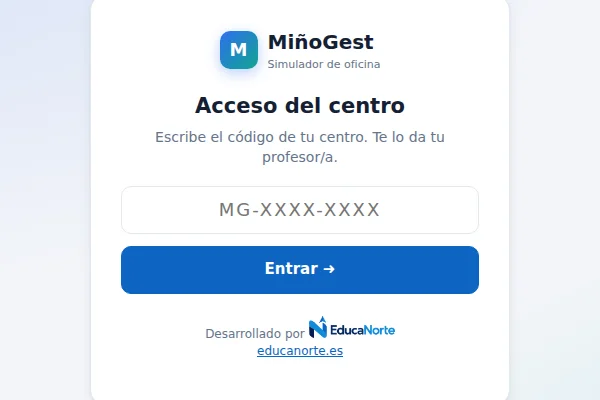
Entra coa ligazón e o seu nome
A ligazón xa leva o código do centro. Se entran desde a web, escríbeno unha vez. Despois poñen o seu nome (ou un alcume) e empezan o seu primeiro día.
-
4
Alumnado
Traballa xornada a xornada
Cada xornada ten as súas tarefas. Ao envialas corríxense ao momento. A partida gárdase soa no navegador; para cambiar de ordenador, descargan o seu arquivo de partida e cárgano no outro.
-
5
Docente
Abres os contidos cando o grupo está listo
Ditas o código da semana (ou abres o módulo desde a app). Así ninguén se adianta e todo o grupo avanza xunto.
-
6
Docente
Avalías e empezas outra edición
Ves o progreso no modo profesor ou importas as partidas: avaliacións, nota orientativa e Excel. Para un curso novo pídesnos «nova edición» e a lista de alumnos empeza de cero, ata 100 alumnos no ano.
Que recibes exactamente
Unha mensaxe lista para reenviar ou imprimir. Este é o seu aspecto (os datos son de exemplo):
Simulador: MiñoGest
Centro: Academia Exemplo (Lugo)
Ligazón para o alumnado: educanorte.es/minogest/?centro=MG-XXXX-XXXX
Código do centro: MG-XXXX-XXXX
Contrasinal do modo profesor: ********
Códigos de semana: S2 ······ · S3 ······ · … · S8 ······
Válida ata: 15 días (proba) ou 12 meses
- Cada centro ten os seus propios códigos: os doutra academia non serven na túa.
- O contrasinal do modo profesor só o coñeces ti.
- Se perdes algo, volvémoscho enviar.
- Ao pasar da proba á licenza anual, non se perde o que o grupo xa fixo.
Como se abre o contido en cada simulador
O profesor controla o avance. Así podes acompasar o simulador á túa programación.
| Simulador | Aberto desde o inicio | Ábrese con | Onde se garda o progreso |
|---|---|---|---|
| MiñoGest ADGG0508 | Semana 1 aberta | Semanas 2 a 8, con código | Partida no navegador e arquivo .mino |
| TormesGest ADGG0408 | Semana 1 aberta | Semanas 2 a 18, con código | Partida no navegador e arquivo .tg |
| EbroGest ADGD0308 | Xaneiro aberto | Febreiro a decembro, con código | Partida no navegador e arquivo .eg |
| AulaDuero SSC_C_017_5B | Benvida e 1705 abertos | Resto: o profesor ábreos ou dá un código | Progreso no servidor + arquivo .ad |
Que precisas
- Un navegador actualizado (Chrome, Edge, Firefox ou Safari).
- Conexión a internet na aula: o simulador descárgase ao entrar.
- Ordenador recomendado; MiñoGest e AulaDuero tamén funcionan en tablet e móbil.
- Nada máis: nin instalacións, nin permisos de administrador, nin contas de correo.
Que datos se gardan
- O nome que escribe o alumno (pode ser un alcume), a data de alta e a do último acceso.
- En AulaDuero, ademais, un resumo do progreso para que o profesor o vexa.
- Nada de emails, teléfonos, contrasinais de alumno nin cookies.
- A partida detallada queda no navegador ou no arquivo do alumno.
Colexios e institutos
E nos simuladores educativos
O mesmo sistema, adaptado a Primaria, ESO, Bacharelato e inclusión.
Licenza por centro
Un código por centro e materia; úsao todo o departamento.
O alumno pon un alcume
Recomendamos nome de pía ou alcume: non fai falta máis.
Idiomas
Castelán e galego (BioGeo Lab: castelán e inglés).
Modo profesor
Progreso do grupo, exames e códigos de partida.
Pide as túas claves
Enviámosche o código do centro, o contrasinal do modo profesor e os códigos de apertura para 15 días de proba de balde. Escolle como: